|
|

DellノートPCの起動問題で「もうどうしようもない」と途方に暮れていませんか?
起動時にF1キーを押さないと進まない、毎回BIOS設定がリセットされてしまう、日付や時刻が勝手に狂ってしまうといった症状でお悩みでしたら、もしかするとその原因は「CR2032 CMOSバッテリー」の寿命かもしれません。
実は、これらの起動問題は、専門業者に修理を依頼しなくても、ご自身で比較的簡単に解決できる可能性が高いのです。
この記事では、DellノートPCの起動問題の解決策として、CR2032 CMOSバッテリーの交換について詳しく解説し、おすすめの「Dell ノートパソコン対応 CR2032 CMOSバッテリー 3V BIOS電池 マザーボード電池」をご紹介いたします。
ぜひ最後までお読みいただき、あなたのDellノートPCを快適な状態に戻すヒントを見つけていただければ幸いです。
DellノートPCの起動問題、もしかしてCMOSバッテリーが原因?
パソコンには、電源がオフの状態でもBIOS(Basic Input/Output System)の設定や日付、時刻といった情報を保持するための小さな電池が内蔵されています。これが「CMOSバッテリー」と呼ばれるものです。
このCMOSバッテリーの電圧が低下したり、寿命を迎えてしまうと、以下のようなさまざまな問題が発生することがあります。
- 起動時にエラーメッセージが表示され、F1キーを押すよう促される
- BIOS設定が工場出荷時の状態にリセットされてしまう
- パソコンを起動するたびに、日付や時刻が狂ってしまう
- 特定の周辺機器が認識されにくくなることがある
- OSの起動に時間がかかるようになる
もし、あなたのDellノートPCで上記のような症状が見られるようでしたら、CR2032 CMOSバッテリーの交換を検討する時期に来ているのかもしれません。特に、Dell Precision M6600 M6700 M6800やLatitude E6320といった機種では、経年劣化によりCMOSバッテリーの寿命が来ているケースが少なくありません。
なぜ自分で交換するべきなのか? そのメリットとは
DellノートPCのCMOSバッテリー交換は、一見難しそうに思えるかもしれませんが、実はいくつかのメリットがあります。
- 修理費用を大幅に節約できる
- 専門業者に依頼すると、部品代だけでなく工賃も発生し、数千円から一万円程度の費用がかかる場合があります。
- 自分で交換すれば、部品代だけで済みます。
- 短時間で問題解決が可能
- 修理に出す手間や、戻ってくるまでの待ち時間がありません。
- 必要なCMOSバッテリーが手元にあれば、比較的短時間で交換作業を終えることができます。
- PCへの愛着が深まる
- 自分でトラブルを解決できたときの達成感は格別です。
- ご自身のPCへの理解も深まります。
もちろん、精密機器を扱うため細心の注意は必要ですが、適切な準備と手順を踏めば、どなたでも挑戦していただける作業です。
DellノートPCに最適な「CR2032 CMOSバッテリー」をご紹介
自分でCMOSバッテリーを交換する際に最も重要なのは、「適切なバッテリーを選ぶこと」です。
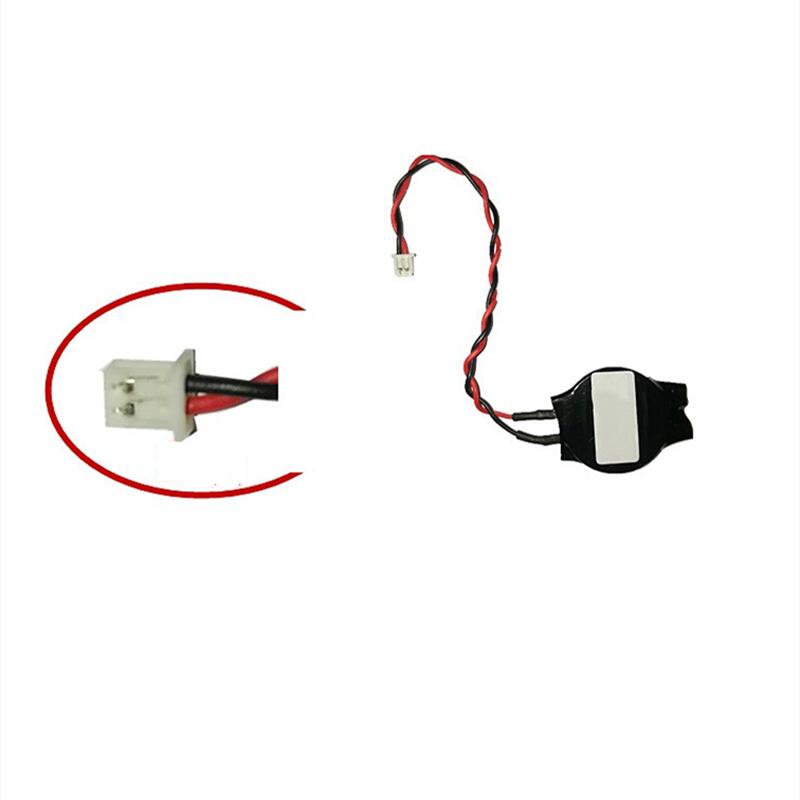
今回、DellノートPCの起動問題解決におすすめしたいのが、こちらの「Dell ノートパソコン対応 CR2032 CMOSバッテリー 3V BIOS電池 マザーボード電池」です。
このバッテリーをおすすめする理由はいくつかあります。
- Dellノートパソコン専用設計
- 「Dell ノートパソコン対応」と明記されているため、互換性の心配が少ないです。
- 特にDell Precision M6600 M6700 M6800、Latitude E6320などの対応機種が具体的に示されており、安心して選ぶことができます。
- 必要なコネクタ付き
- 多くのノートPCのCMOSバッテリーは、マザーボードに直接はんだ付けされているわけではなく、専用のコネクタで接続されています。
- この商品は、交換に必要なコネクタがあらかじめ取り付けられているため、複雑な作業なしに差し替えるだけで済みます。
- 安定した3V電圧
- CMOSバッテリーとして一般的なCR2032タイプで、安定した3Vの電圧を提供します。
- BIOS設定を確実に保持し、時計機能も正常に動作させることが期待できます。
- 「BIOS電池」「マザーボード電池」としての信頼性
- PCの根幹を支える部分の電池として、信頼性の高い製品を選ぶことは非常に重要です。
このバッテリーがあれば、あなたのDellノートPCの起動問題や日付・時刻のリセット問題から解放される可能性が非常に高いでしょう。
CMOSバッテリー交換の簡単な流れ(※機種により異なります)
具体的な交換手順はDellノートPCのモデルによって多少異なりますが、一般的な流れは以下のようになります。
- PCの電源を完全に切り、ACアダプターとバッテリーを取り外す。
- 感電や故障を防ぐため、必ず行ってください。
- PCの裏蓋を開ける。
- ドライバーが必要になります。ネジの数や位置は機種によって異なります。
- 古いCMOSバッテリーの位置を確認する。
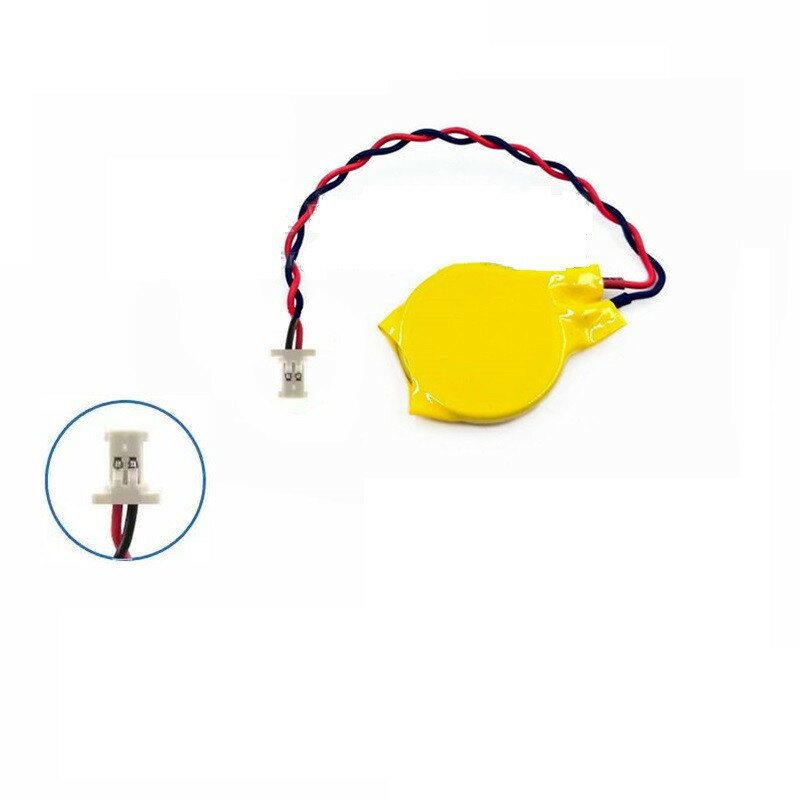
- 多くの場合、コイン型のCR2032電池が、配線付きの小さなプラスチックケースに入ってマザーボードに接続されています。
- 古いCMOSバッテリーを取り外す。
- コネクタを慎重に外し、粘着テープなどで固定されている場合はゆっくりと剥がします。
- 新しいCMOSバッテリーを取り付ける。
- 新しいバッテリーのコネクタをマザーボードにしっかりと差し込み、元あった位置に固定します。
- 裏蓋を元に戻し、バッテリーとACアダプターを接続する。
- PCを起動し、BIOS設定を確認・修正する。
- 日付や時刻がリセットされている場合は、正しい設定に戻してください。
これらの作業は、YouTubeなどで「Dell [あなたの機種名] CMOS battery replacement」と検索すると、多くの交換動画が見つかりますので、参考にされるとより安心して作業を進めていただけるかと思います。
まとめ:起動問題はCMOSバッテリー交換でスッキリ解決!
DellノートPCの起動問題やBIOS設定のリセット、日付・時刻の狂いといった症状は、多くの場合、CMOSバッテリーの寿命が原因です。
専門業者に依頼する前に、ご自身でこの「Dell ノートパソコン対応 CR2032 CMOSバッテリー 3V BIOS電池 マザーボード電池」を使って交換を試してみてはいかがでしょうか。
適切なCMOSバッテリーを選び、慎重に作業を行えば、きっとあなたのDellノートPCは本来の快適さを取り戻してくれるはずです。
もし、今まさにDellノートPCの起動問題でお悩みでしたら、ぜひこの機会にCMOSバッテリー交換に挑戦してみてください。
きっと、その手軽さと効果に驚かれることと思います。
|
|

コメント